Auf einen Blick
Den DSL Router optimieren lohnt sich fast immer – selbst ohne Technik-Kenntnisse. Der richtige Standort, ein aktueller WLAN-Kanal und eine frische Firmware können die Internet-Geschwindigkeit um 20 bis 40 Prozent steigern. Wer zusätzlich auf Dual-Band-WLAN und QoS-Einstellungen setzt, holt noch mehr aus seinem Anschluss heraus. Die meisten Maßnahmen kosten nichts und sind in unter 30 Minuten erledigt.
Den DSL Router optimieren – das klingt nach Keller-Bastelei mit Lötkolben. Ist es aber nicht. Tatsächlich steckt in fast jedem Heimnetzwerk ungenutztes Potenzial, das sich mit ein paar gezielten Handgriffen freisetzen lässt. Ich habe in den letzten Jahren Dutzende Router-Setups analysiert und bin jedes Mal überrascht, wie viel Speed auf der Strecke bleibt – einfach weil der Router noch auf Werkseinstellungen läuft oder in der hintersten Zimmerecke verstaubt.
Bevor du also deinen Anbieter anrufst oder einen neuen Vertrag abschließt: Lies diesen Artikel. Es könnte sein, dass dein Problem schon in zehn Minuten gelöst ist.
Warum die Router-Optimierung so viel bringt
Viele Menschen denken, die gebuchte Bandbreite kommt automatisch am Gerät an. Tut sie aber nicht. Zwischen dem Signal deines Anbieters und deinem Laptop stehen mindestens drei potenzielle Flaschenhälse: die DSL-Leitung selbst, der Router und das WLAN. Und genau in diesem Dreieck liegt enormes Optimierungspotenzial.
Ein schlecht positionierter Router kann die WLAN-Reichweite halbieren. Veraltete Firmware öffnet nicht nur Sicherheitslücken, sondern bremst auch die Übertragungsrate. Und ein überlasteter 2,4-GHz-Kanal in einer Mehrfamilienhauswohnung ist so, als würdest du auf der Autobahn im Stau stehen – obwohl dein Motor 200 PS hat.
Wer tiefer in die Materie einsteigen möchte, findet in unserem Artikel DSL Geschwindigkeit verbessern: Die besten Tipps & Anbieter 2025 eine umfassende Übersicht über alle Stellschrauben – von der Leitung bis zum Endgerät.
Standort: Der unterschätzte Gamechanger
Fangen wir mit dem Offensichtlichsten an, das trotzdem die meisten falsch machen: dem Standort des Routers. Ein Router, der hinter dem Fernseher klemmt, neben der Mikrowelle steht oder in einem Holzschrank versteckt ist, arbeitet gegen sich selbst.
Was den Standort ruiniert
WLAN-Signale mögen keine Hindernisse. Beton und Stahlbeton schlucken Signale besonders gnadenlos. Aber auch Spiegel, Aquarien und – tatsächlich – Mikrowellen stören das 2,4-GHz-Band erheblich, weil sie auf ähnlichen Frequenzen arbeiten.
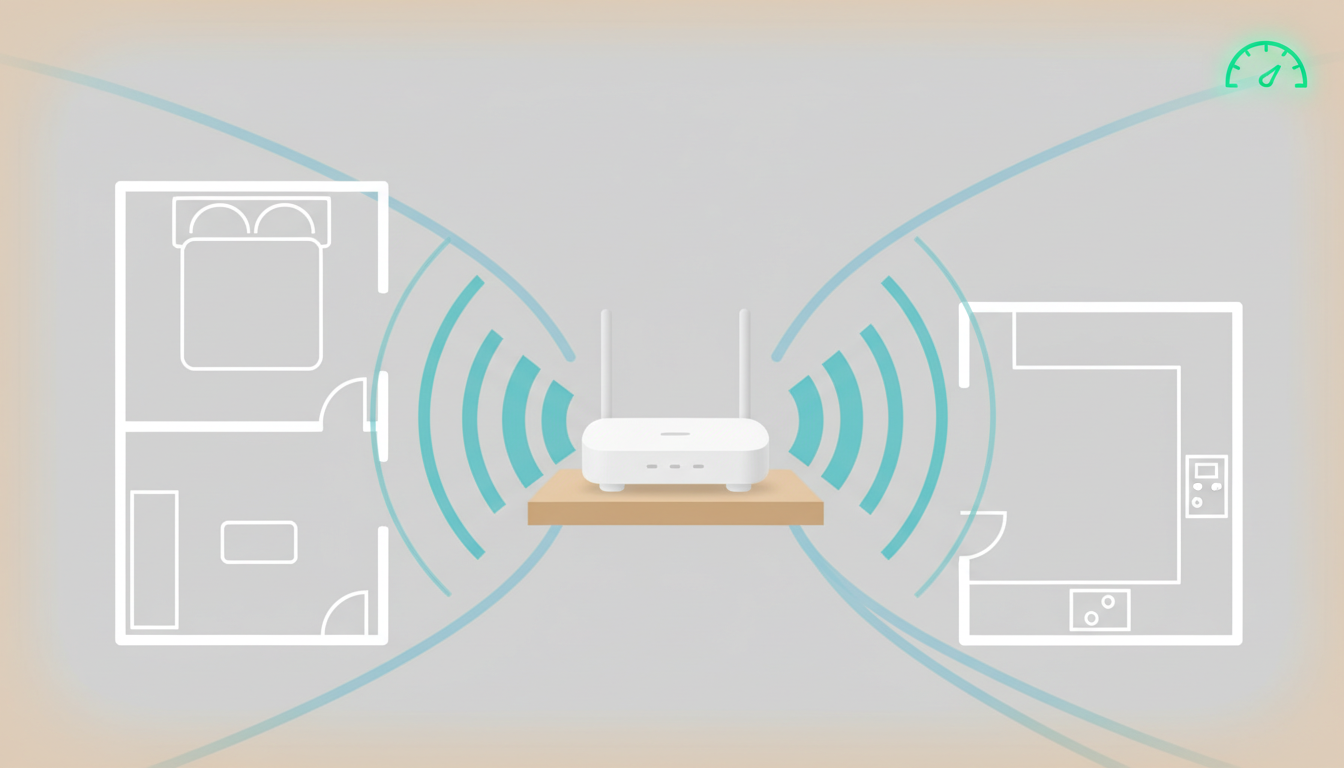
Die Faustregel: Der Router gehört möglichst zentral in der Wohnung, erhöht aufgestellt (Regal statt Boden), mit freiem Sichtfeld in alle Richtungen. Klingt simpel, macht aber einen messbaren Unterschied.
Mehrgeschossige Wohnungen und Häuser
Hast du mehrere Etagen? Dann reicht ein einzelner Router oft nicht aus. Hier kommen WLAN-Repeater, Powerline-Adapter oder – die eleganteste Lösung – ein Mesh-System ins Spiel. Mesh-Systeme wie die von AVM (FRITZ!Box-Mesh) oder TP-Link Deco verteilen das Signal intelligent über mehrere Knoten und vermeiden die typischen Totwinkel.
Firmware aktualisieren: Pflicht, keine Kür
Wann hast du zuletzt die Firmware deines Routers aktualisiert? Falls du gerade überlegst, was Firmware überhaupt ist – kein Problem. Es ist die Software, die deinen Router steuert. Und sie wird regelmäßig von den Herstellern verbessert: mehr Stabilität, bessere Performance, geschlossene Sicherheitslücken.
Viele Router aktualisieren sich heute automatisch. Aber nicht alle. Besonders ältere Modelle und Geräte, die direkt vom Anbieter kommen, hinken oft hinterher. Ein manuelles Update lohnt sich deshalb immer.
- Router-Oberfläche öffnen: Tippe in deinen Browser
192.168.1.1oder192.168.178.1(bei FRITZ!Box) ein und melde dich mit deinen Zugangsdaten an. - Firmware-Bereich finden: Suche unter „System", „Verwaltung" oder „Erweitert" nach dem Menüpunkt „Firmware-Update" oder „Software-Update".
- Auf Updates prüfen: Klicke auf „Nach Updates suchen" oder lade die aktuelle Firmware manuell von der Hersteller-Website herunter.
- Update starten: Starte das Update und warte, bis der Router neu gestartet ist. Trenne ihn dabei nicht vom Strom – das kann das Gerät beschädigen.
- Verbindung testen: Führe nach dem Neustart einen Speedtest durch (z. B. über speedtest.net oder den Test der Bundesnetzagentur) und vergleiche die Werte.
WLAN-Kanal und Frequenzband richtig wählen
Das 2,4-GHz-Band ist wie ein überfülltes Großraumbüro: Alle reden gleichzeitig, niemand versteht den anderen richtig. In Mehrfamilienhäusern senden oft 10, 15 oder mehr Netzwerke auf denselben Kanälen. Das Ergebnis: Interferenzen, Paketverluste, langsames Internet.
2,4 GHz vs. 5 GHz: Was du wissen musst
Moderne Router senden auf zwei Frequenzbändern. Das 2,4-GHz-Band hat eine größere Reichweite, ist aber anfälliger für Störungen. Das 5-GHz-Band ist schneller und weniger überlastet, hat aber eine geringere Reichweite. Die Lösung: Nutze 5 GHz für Geräte in Routernähe (Laptop, Smart-TV, Spielekonsole) und 2,4 GHz für weiter entfernte oder ältere Geräte.
Den optimalen Kanal finden
Mit kostenlosen Apps wie „WiFi Analyzer" (Android) oder „Wireless Diagnostics" (macOS) siehst du, welche Kanäle in deiner Umgebung bereits belegt sind. Wähle dann in der Router-Oberfläche einen möglichst freien Kanal. Im 2,4-GHz-Band empfehlen sich die Kanäle 1, 6 oder 11, da sie sich nicht überlappen.
Router im Vergleich: Welches Modell lohnt sich?
Manchmal liegt das Problem nicht in der Konfiguration, sondern im Gerät selbst. Besonders Anbieter-Router, die kostenlos mitgeliefert werden, sind oft technisch veraltet. Ein Upgrade auf ein leistungsfähigeres Modell kann die Internet-Geschwindigkeit erhöhen und gleichzeitig die WLAN-Stabilität verbessern.
| Modell | Max. WLAN-Speed | Frequenzbänder | Mesh-fähig | Preis (ca.) | Empfehlung |
|---|---|---|---|---|---|
| FRITZ!Box 7590 AX | Wi-Fi 6, bis 2.400 Mbit/s | 2,4 GHz + 5 GHz | Ja (FRITZ!Mesh) | ca. 220 € | ⭐⭐⭐⭐⭐ Beste Wahl |
| TP-Link Archer AX73 | Wi-Fi 6, bis 4.804 Mbit/s | 2,4 GHz + 5 GHz | Ja (OneMesh) | ca. 130 € | ⭐⭐⭐⭐ Preis-Leistung |
| ASUS RT-AX86U | Wi-Fi 6, bis 4.804 Mbit/s | 2,4 GHz + 5 GHz | Ja (AiMesh) | ca. 200 € | ⭐⭐⭐⭐ Gaming & Streaming |
| Netgear Nighthawk RAX50 | Wi-Fi 6, bis 3.000 Mbit/s | 2,4 GHz + 5 GHz | Nein | ca. 160 € | ⭐⭐⭐ Solide Mittelklasse |
| Anbieter-Router (Standard) | Wi-Fi 5, bis 1.300 Mbit/s | 2,4 GHz + 5 GHz | Meist nein | 0 € (inklusive) | ⭐⭐ Basisnutzung |
Für Geschäftskunden mit besonderen Anforderungen lohnt sich ein Blick in unseren Artikel DSL Tarife für Geschäftskunden: Der ehrliche Vergleich 2025 – dort findest du auch Hinweise auf Business-Router mit erweiterten Verwaltungsfunktionen.
QoS und erweiterte Einstellungen: Für Fortgeschrittene
QoS steht für „Quality of Service" – auf Deutsch: Dienstgüte. Klingt bürokratisch, ist aber praktisch. Mit QoS legst du fest, welche Anwendungen oder Geräte im Netzwerk bevorzugt behandelt werden. Videokonferenzen und Streaming bekommen Vorrang, während Downloads im Hintergrund gedrosselt werden.
QoS aktivieren – so geht's
Die meisten modernen Router haben QoS in der Benutzeroberfläche unter „Netzwerk", „Erweitert" oder „Priorisierung". Bei der FRITZ!Box heißt die Funktion „Priorisierung" und findet sich unter „Heimnetz → Netzwerk → Priorisierung". Dort kannst du einzelne Geräte oder Anwendungen bevorzugen.
DNS-Server wechseln
Ein oft übersehener Trick: der DNS-Server. Standardmäßig nutzt dein Router den DNS-Server deines Anbieters – und der ist nicht immer der schnellste. Ein Wechsel zu Cloudflare (1.1.1.1) oder Google (8.8.8.8) kann die Ladezeiten von Webseiten spürbar verkürzen, weil Domainnamen schneller aufgelöst werden.
Kabel statt WLAN: Wann LAN die bessere Wahl ist
Manchmal ist die beste Router-Optimierung gar keine WLAN-Optimierung. Wer seinen Desktop-PC, seine Spielekonsole oder seinen Smart-TV per LAN-Kabel direkt mit dem Router verbindet, eliminiert alle WLAN-Probleme auf einen Schlag. Kein Funksignal, keine Interferenzen, keine Schwankungen.
Für stationäre Geräte ist ein Gigabit-LAN-Kabel (Cat 6 oder Cat 7) die zuverlässigste Lösung. Die Kabel kosten wenige Euro, die Verbesserung ist sofort messbar. Wer keine Kabel durch die Wohnung legen möchte, kann auf Powerline-Adapter zurückgreifen – die nutzen das Stromnetz als Übertragungsmedium und liefern in vielen Fällen stabilere Verbindungen als WLAN-Repeater.
Übrigens: Wer sich fragt, wie sich zukünftige Technologien auf die Netzwerksicherheit auswirken, findet in unserem Artikel Quantencomputing Sicherheit: Wie Quantenkryptographie uns schützt spannende Hintergründe – auch für den Heimnetzwerk-Bereich relevant.
Speedtest und Erfolgskontrolle: Messen statt raten
Optimierung ohne Messung ist Blindflug. Führe vor und nach jeder Änderung einen Speedtest durch – am besten mehrmals zu verschiedenen Tageszeiten. Die Bundesnetzagentur bietet dafür ein offizielles Tool an, das auch für Beschwerden gegenüber Anbietern anerkannt wird.
Achte dabei auf drei Werte: Download, Upload und Ping. Für Streaming und Surfen ist der Download entscheidend. Für Videokonferenzen und Online-Gaming zählt der Upload genauso. Und ein niedriger Ping (unter 20 ms) ist das A und O für reaktionsschnelle Anwendungen.
Weitere Optimierungsstrategien – speziell für die DSL-Leitung selbst – findest du in unserem Ratgeber DSL Geschwindigkeit verbessern: Die besten Tipps & Anbieter 2025.
Häufig gestellte Fragen zum DSL Router optimieren
- Wie kann ich meinen DSL Router optimieren, um die Internet-Geschwindigkeit zu erhöhen?
- Den DSL Router optimieren gelingt am schnellsten durch drei Maßnahmen: den Router zentral und erhöht aufstellen, die Firmware aktualisieren und auf das 5-GHz-WLAN-Band wechseln. Diese Schritte erhöhen die Internet-Geschwindigkeit oft um 20 bis 40 Prozent.
- Welcher WLAN-Kanal ist der beste für meinen Router?
- Im 2,4-GHz-Band empfehlen sich die Kanäle 1, 6 oder 11, da sie sich nicht überlappen. Mit einer WLAN-Analyse-App findest du heraus, welcher Kanal in deiner Umgebung am wenigsten belegt ist.
- Bringt ein neuer Router wirklich mehr Geschwindigkeit?
- Ja, besonders wenn dein aktueller Router älter als fünf Jahre ist oder nur Wi-Fi 5 unterstützt. Ein moderner Wi-Fi-6-Router kann die WLAN-Geschwindigkeit und Stabilität deutlich verbessern, vor allem in Haushalten mit vielen Geräten.
- Was ist QoS und sollte ich es aktivieren?
- QoS (Quality of Service) priorisiert bestimmte Anwendungen oder Geräte im Netzwerk. Wer regelmäßig Videokonferenzen führt oder streamt, sollte QoS aktivieren, damit diese Anwendungen bevorzugt Bandbreite erhalten.
- Wie oft sollte ich die Firmware meines Routers aktualisieren?
- Firmware-Updates sollten mindestens alle drei bis sechs Monate geprüft werden. Viele moderne Router aktualisieren sich automatisch. Manuelle Kontrolle empfiehlt sich trotzdem, da Updates Sicherheitslücken schließen und die Performance verbessern.
- Ist LAN-Kabel wirklich schneller als WLAN?
- Ja. Eine kabelgebundene LAN-Verbindung ist stabiler, latenzärmer und in der Regel schneller als WLAN. Für stationäre Geräte wie Desktop-PCs oder Smart-TVs ist LAN immer die bessere Wahl.
- Welcher DNS-Server ist der schnellste für meinen Router?
- Cloudflares DNS-Server (1.1.1.1) gilt als einer der schnellsten und datenschutzfreundlichsten weltweit. Als Alternative bietet sich Googles DNS (8.8.8.8) an. Beide sind kostenlos und einfach im Router einzutragen.